文字,矢印,モザイク加工が出来る無料デスクトップキャプチャーmonosnapなら作業が捗るのでお勧め!
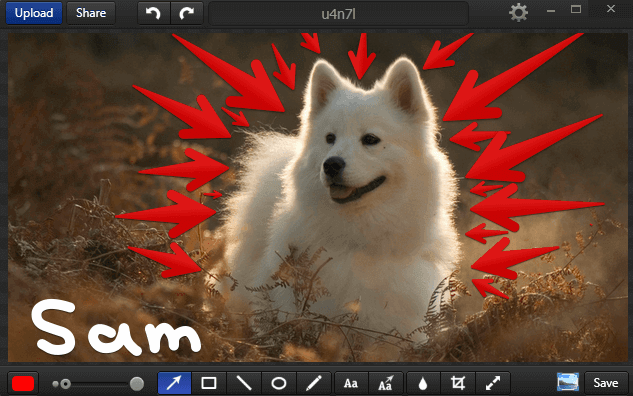
画面をキャプチャーして矢印や文字、モザイク処理などが瞬時にできる、超絶便利な無料ソフト「monosnap」を紹介します。
下記よりダウンロードできます。
monosnap
https://monosnap.com/
ショートカットで簡単に画面キャプチャー
下記ショートカットで、選択範囲をキャプチャーできます。
- Windows:
Ctrl+Alt+5 - Mac:
Option+Command+5
画面全体をキャプチャーする場合は以下。
- Windows:
Ctrl+Alt+6 - Mac:
Option+Command+6
キャプチャーに文字・矢印・モザイクを入れる
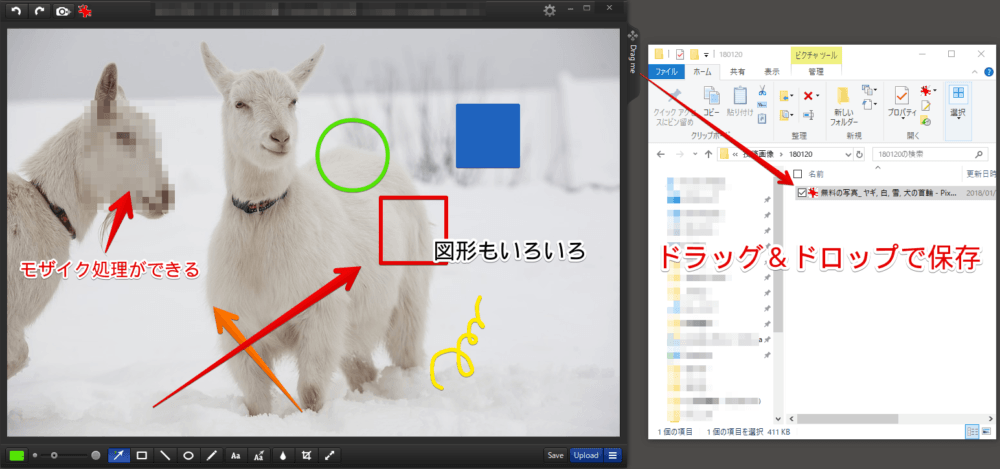
画像にテキストはもちろん、矢印や図形、線、モザイクの挿入ができます。
サイズやカラーの変更もできるし、後から配置の微調整もドラッグで可能です。
当然、画像のトリミングも可能。
左上のカメラアイコンをクリックすると、新たにキャプチャーした画像を追加することもできます。
個人的には、これが超絶便利!いちいちPhotoshopを起ち上げなくても良いんですわ。
画像の保存が簡単
普通にCtrl+S でも保存できるし、右上の「Drag me」をフォルダにドラッグするだけ保存ができます。
ファイル名に自動でタイムスタンプが追加されるので、上書きの心配なくバシバシ保存できます。
ドラッグ保存がシンプルで簡単かつ作業スピードがより早くなるので、おすすめポイント!
ショートカットを変更する
Windowsの場合のみ紹介。
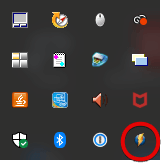
タスクバーにmonosnapのアイコンがあるのでクリックして「Settings」を選択します。
設定ウィンドウが開くので、Hotkeysを開くとショートカットキーを変更できます。
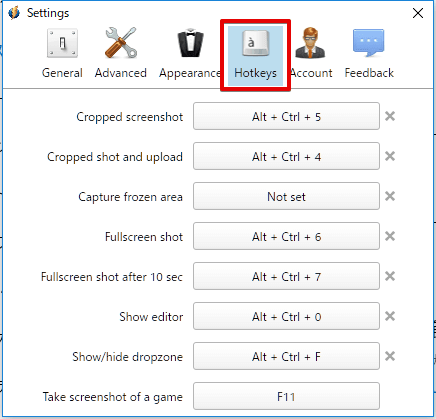
好きなショートカットにして、効率アップしてください。
マウスホイールの押し込みに設定する人もいるそうですね。


